> ## Documentation Index
> Fetch the complete documentation index at: https://docs.guito.pt/llms.txt
> Use this file to discover all available pages before exploring further.
# Connecter Interactive Brokers
> Connectez votre compte Interactive Brokers à guito via le Client Portal pour synchroniser les positions, les liquidités et les mouvements.
Une fois votre compte Interactive Brokers connecté, guito synchronise automatiquement vos positions, vos liquidités et vos mouvements, qui s’affichent avec le reste de votre patrimoine, sans aucune saisie. Disponible avec l’offre Plus.
guito a uniquement accès à vos rapports, en lecture seule. Il ne passe jamais d’ordres et ne déplace jamais d’argent sur votre compte Interactive Brokers.
## Connecter votre compte
Il vous faut un Token et un Query ID, que vous générez dans le Client Portal d’Interactive Brokers.
Dans la barre latérale, cliquez sur **Connexions** (ou allez directement sur `/connections`).
Cliquez sur **Nouvelle connexion** et, dans la liste des établissements, sélectionnez **Interactive Brokers**.
Connectez-vous au Client Portal d’Interactive Brokers. Allez dans **Performance & Reports**, ouvrez l’onglet **Third-Party Reports** et, dans la carte **Third-Party Services**, cliquez sur le bouton **+**. Tapez « guito » dans le champ de recherche, appuyez sur Entrée, sélectionnez la vignette de guito et validez avec **Continue**.
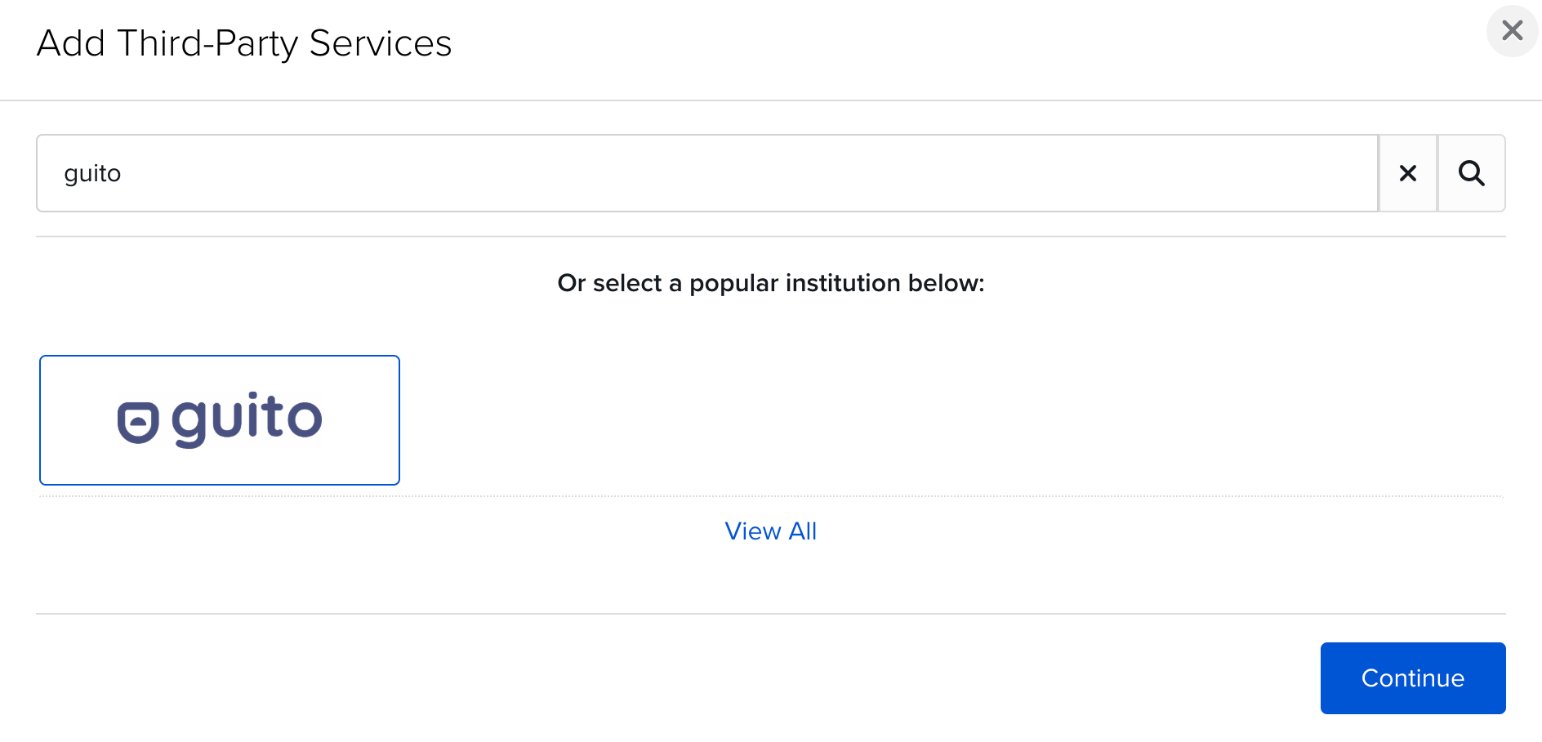 *guito ne fait pas partie des établissements affichés par défaut : passez par la recherche plutôt que de parcourir la grille.*
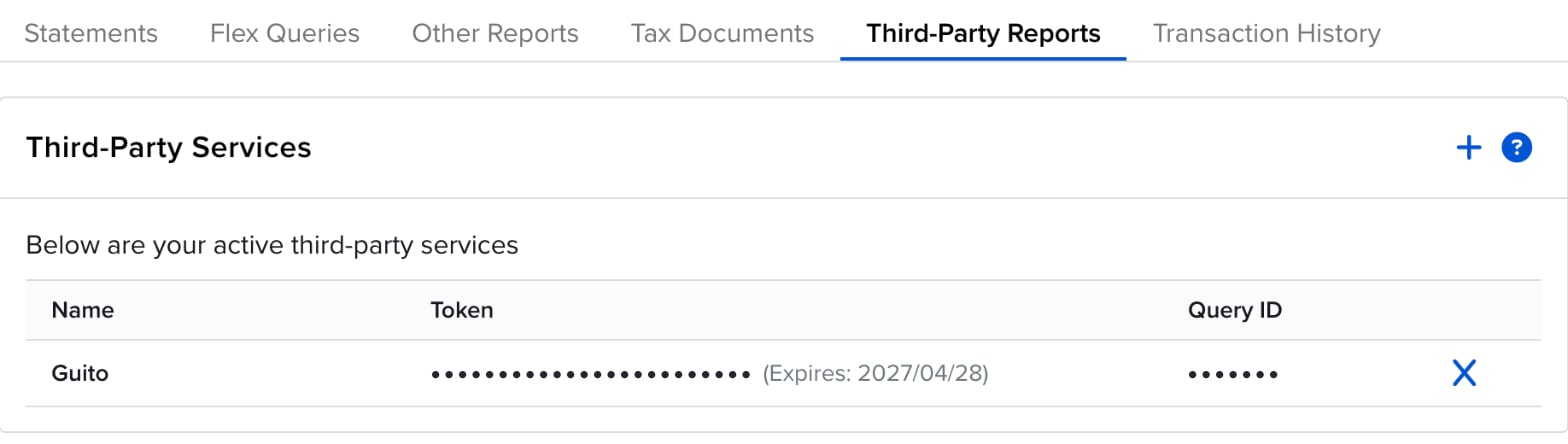
De retour dans la carte **Third-Party Services**, une ligne **guito** apparaît, avec les colonnes Token et Query ID.
*guito ne fait pas partie des établissements affichés par défaut : passez par la recherche plutôt que de parcourir la grille.*
De retour dans la carte **Third-Party Services**, une ligne **guito** apparaît, avec les colonnes Token et Query ID.
 Collez le **Token** et le **Query ID** dans les champs correspondants de guito et confirmez.
Le Token a une date d’expiration, affichée à côté de lui dans ce tableau (par exemple « Expires: 2027/04/28 ») et nulle part ailleurs. Quand il expire, la synchronisation s’arrête jusqu’à ce que vous colliez un nouveau Token : notez bien cette date.
Si d’autres services tiers sont actifs, le tableau compte plusieurs lignes : copiez bien le Token et le Query ID de la ligne **guito**.
Dans l’application mobile, vous pouvez aussi toucher **Ajouter** dans Investissements, puis **Connecter un courtier** : la liste n’affiche alors que les courtiers.
## Garder les données à jour
Vous n’avez rien à faire. guito synchronise Interactive Brokers une fois par jour, du mardi au samedi, à partir du rapport qu’Interactive Brokers publie pour le jour ouvré précédent. Il n’y a pas de synchronisation manuelle.
Si vous venez d’activer guito dans le Client Portal, Interactive Brokers n’a peut-être pas encore généré le premier rapport. D’ici là, la connexion ne peut pas aboutir : guito vous prévient et vous invite à réessayer le jour ouvré suivant.
## Ce que guito synchronise
Vos positions apparaissent dans le portefeuille, avec la quantité et le prix de revient moyen.
Le solde de chaque devise est mis à jour à partir du rapport quotidien d’Interactive Brokers.
Les dividendes et les intérêts sont importés et classés dans la catégorie Investissements.
Les dépôts et les retraits sont enregistrés en virements internes ; les commissions sont classées dans Frais et commissions.
### Plusieurs devises
Si votre compte Interactive Brokers contient des liquidités dans plusieurs devises, guito crée un compte espèces par devise (par exemple « Interactive Brokers (USD) »), chacun avec son historique dans sa devise d’origine, converti en euros dans les totaux.
### Cours
Pour les actifs moins courants, que le fournisseur de cours de guito ne couvre pas, la position est valorisée au cours de clôture indiqué dans le rapport quotidien d’Interactive Brokers. Le graphique n’affiche ces actifs qu’à partir du jour où ce cours a été utilisé pour la première fois, en général le jour où vous avez connecté votre compte.
### Conflits avec les transactions manuelles
Si vous aviez déjà saisi à la main un achat ou une vente qu’Interactive Brokers importe maintenant aussi, guito fusionne automatiquement les enregistrements qui correspondent sans ambiguïté à la même opération. Les autres doublons possibles restent dans le panneau **Doublons à vérifier**, sur la page **Connexions**, où vous indiquez lesquels sont bien la même opération : ceux que vous confirmez sont remplacés par la version importée, les autres restent des transactions distinctes.
## Mettre à jour les identifiants, déconnecter et reconnecter
Si le Token expire ou est révoqué, choisissez **Mettre à jour les identifiants** dans le menu de la carte de la connexion, puis collez le Token et le Query ID actuels de la ligne **guito**.
Pour mettre fin à la connexion, choisissez **Déconnecter** dans le même menu. Les comptes Interactive Brokers sont archivés, le Token et le Query ID sont supprimés, et tout ce qui a déjà été importé reste visible.
Si guito est déjà actif dans la carte Third-Party Services, le rajouter avec le bouton **+** renvoie l’erreur « The selected service is already enabled ». Inutile de refaire la connexion : utilisez **Mettre à jour les identifiants** avec le Token et le Query ID de la ligne **guito**.
## Limites
* guito importe jusqu’à 3 ans d’historique. Les achats et ventes plus anciens sont regroupés en une seule ligne de solde initial.
* Les opérations sur titres comme les fusions ou les acquisitions ne sont pas appliquées automatiquement : vous devrez peut-être corriger vous-même la position concernée. Seules les divisions d’actions (splits) sont appliquées automatiquement.
* Les options, les warrants et instruments similaires ne sont pas encore pris en charge.
* Quand Interactive Brokers n’indique pas le prix de revient, par exemple pour des actions transférées depuis un autre courtier, la position entre dans le portefeuille sans prix de revient et la plus-value n’est pas calculée (elle s’affiche « — »).
* Disponible uniquement avec l’offre Plus.
## Pages associées
Vos positions et liquidités Interactive Brokers avec le reste de votre patrimoine.
Un autre courtier que guito synchronise automatiquement.
This documentation is built and hosted on [Mintlify](https://mintlify.com), a developer documentation platform.
Collez le **Token** et le **Query ID** dans les champs correspondants de guito et confirmez.
Le Token a une date d’expiration, affichée à côté de lui dans ce tableau (par exemple « Expires: 2027/04/28 ») et nulle part ailleurs. Quand il expire, la synchronisation s’arrête jusqu’à ce que vous colliez un nouveau Token : notez bien cette date.
Si d’autres services tiers sont actifs, le tableau compte plusieurs lignes : copiez bien le Token et le Query ID de la ligne **guito**.
Dans l’application mobile, vous pouvez aussi toucher **Ajouter** dans Investissements, puis **Connecter un courtier** : la liste n’affiche alors que les courtiers.
## Garder les données à jour
Vous n’avez rien à faire. guito synchronise Interactive Brokers une fois par jour, du mardi au samedi, à partir du rapport qu’Interactive Brokers publie pour le jour ouvré précédent. Il n’y a pas de synchronisation manuelle.
Si vous venez d’activer guito dans le Client Portal, Interactive Brokers n’a peut-être pas encore généré le premier rapport. D’ici là, la connexion ne peut pas aboutir : guito vous prévient et vous invite à réessayer le jour ouvré suivant.
## Ce que guito synchronise
Vos positions apparaissent dans le portefeuille, avec la quantité et le prix de revient moyen.
Le solde de chaque devise est mis à jour à partir du rapport quotidien d’Interactive Brokers.
Les dividendes et les intérêts sont importés et classés dans la catégorie Investissements.
Les dépôts et les retraits sont enregistrés en virements internes ; les commissions sont classées dans Frais et commissions.
### Plusieurs devises
Si votre compte Interactive Brokers contient des liquidités dans plusieurs devises, guito crée un compte espèces par devise (par exemple « Interactive Brokers (USD) »), chacun avec son historique dans sa devise d’origine, converti en euros dans les totaux.
### Cours
Pour les actifs moins courants, que le fournisseur de cours de guito ne couvre pas, la position est valorisée au cours de clôture indiqué dans le rapport quotidien d’Interactive Brokers. Le graphique n’affiche ces actifs qu’à partir du jour où ce cours a été utilisé pour la première fois, en général le jour où vous avez connecté votre compte.
### Conflits avec les transactions manuelles
Si vous aviez déjà saisi à la main un achat ou une vente qu’Interactive Brokers importe maintenant aussi, guito fusionne automatiquement les enregistrements qui correspondent sans ambiguïté à la même opération. Les autres doublons possibles restent dans le panneau **Doublons à vérifier**, sur la page **Connexions**, où vous indiquez lesquels sont bien la même opération : ceux que vous confirmez sont remplacés par la version importée, les autres restent des transactions distinctes.
## Mettre à jour les identifiants, déconnecter et reconnecter
Si le Token expire ou est révoqué, choisissez **Mettre à jour les identifiants** dans le menu de la carte de la connexion, puis collez le Token et le Query ID actuels de la ligne **guito**.
Pour mettre fin à la connexion, choisissez **Déconnecter** dans le même menu. Les comptes Interactive Brokers sont archivés, le Token et le Query ID sont supprimés, et tout ce qui a déjà été importé reste visible.
Si guito est déjà actif dans la carte Third-Party Services, le rajouter avec le bouton **+** renvoie l’erreur « The selected service is already enabled ». Inutile de refaire la connexion : utilisez **Mettre à jour les identifiants** avec le Token et le Query ID de la ligne **guito**.
## Limites
* guito importe jusqu’à 3 ans d’historique. Les achats et ventes plus anciens sont regroupés en une seule ligne de solde initial.
* Les opérations sur titres comme les fusions ou les acquisitions ne sont pas appliquées automatiquement : vous devrez peut-être corriger vous-même la position concernée. Seules les divisions d’actions (splits) sont appliquées automatiquement.
* Les options, les warrants et instruments similaires ne sont pas encore pris en charge.
* Quand Interactive Brokers n’indique pas le prix de revient, par exemple pour des actions transférées depuis un autre courtier, la position entre dans le portefeuille sans prix de revient et la plus-value n’est pas calculée (elle s’affiche « — »).
* Disponible uniquement avec l’offre Plus.
## Pages associées
Vos positions et liquidités Interactive Brokers avec le reste de votre patrimoine.
Un autre courtier que guito synchronise automatiquement.
This documentation is built and hosted on [Mintlify](https://mintlify.com), a developer documentation platform.