

/investments).
Registar uma compra ou venda
1
Clique em Adicionar
Clique em Adicionar, no topo da página. A mesma janela serve para o que o guito cota e para o que não cota. Para uma posição que já tem na carteira, use Adicionar transação na página dessa posição.
2
Pesquise o ativo
Escreva o nome ou o símbolo. Ações, ETFs, fundos, criptomoedas e Certificados de Aforro aparecem nos mesmos resultados.
3
Preencha o formulário
Selecione o ativo e indique a operação (compra ou venda), a data, a quantidade, o preço unitário e, se quiser, a comissão. Numa compra com mais do que uma bolsa disponível, escolha-a em Listagem.Numa venda, o guito mostra por baixo da quantidade quanto tem disponível, com Vender tudo para preencher a posição inteira. A venda sai de onde detém os títulos: se detiver o mesmo produto em mais do que uma bolsa, indique em Vender de de qual está a vender, e cada bolsa vende-se em separado.
4
Ligue ao movimento do banco
Em Conta de origem, escolha a conta de onde saiu ou para onde entrou o dinheiro. Este passo é opcional.Numa conta ligada ao banco, o guito procura o movimento correspondente e, quando o encontra, já o deixa escolhido — toque nele para trocar por outro. Não precisa de o criar: o movimento é o do banco, com a descrição e a referência do banco.Se ainda não tiver chegado do banco, escolha Ainda não chegou do banco?. O guito regista a compra na mesma e, quando o movimento chegar, troca-o pelo do banco sozinho, para não ficar com o mesmo pagamento duas vezes na lista de movimentos.Numa conta que o guito não sincroniza, indique o valor e o guito cria o movimento por si.
5
Guarde
Adicionar transação guarda e fecha a janela. Guardar e adicionar outra guarda esta e devolve-o à pesquisa para a seguinte.
O que a lista mostra
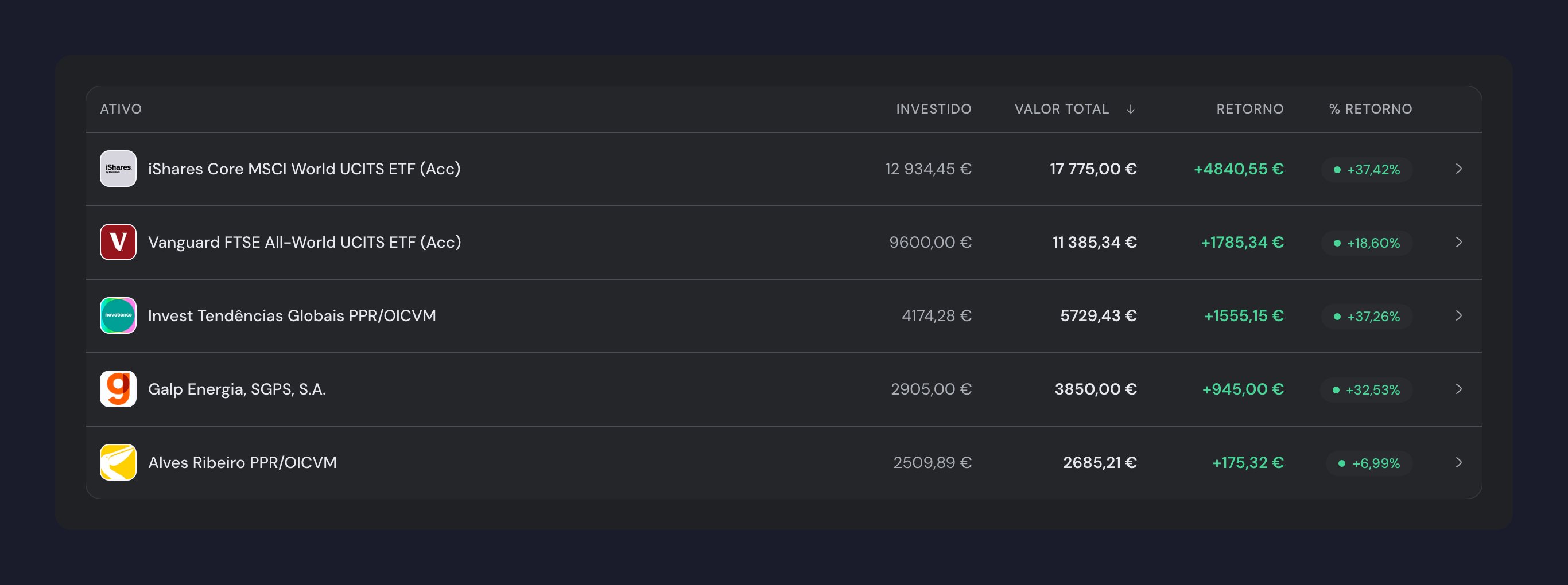
Cada linha tem o nome do ativo. À direita ficam quatro números, os mesmos em todos os grupos: Investido, quanto pôs nesta posição; Valor total, quanto vale hoje; Retorno, quanto ganhou ou perdeu em euros; e % Retorno, esse ganho em percentagem. A soma da coluna Investido é exatamente o Investido indicado no topo da página. No computador, clique no título de uma coluna para ordenar a lista por ela.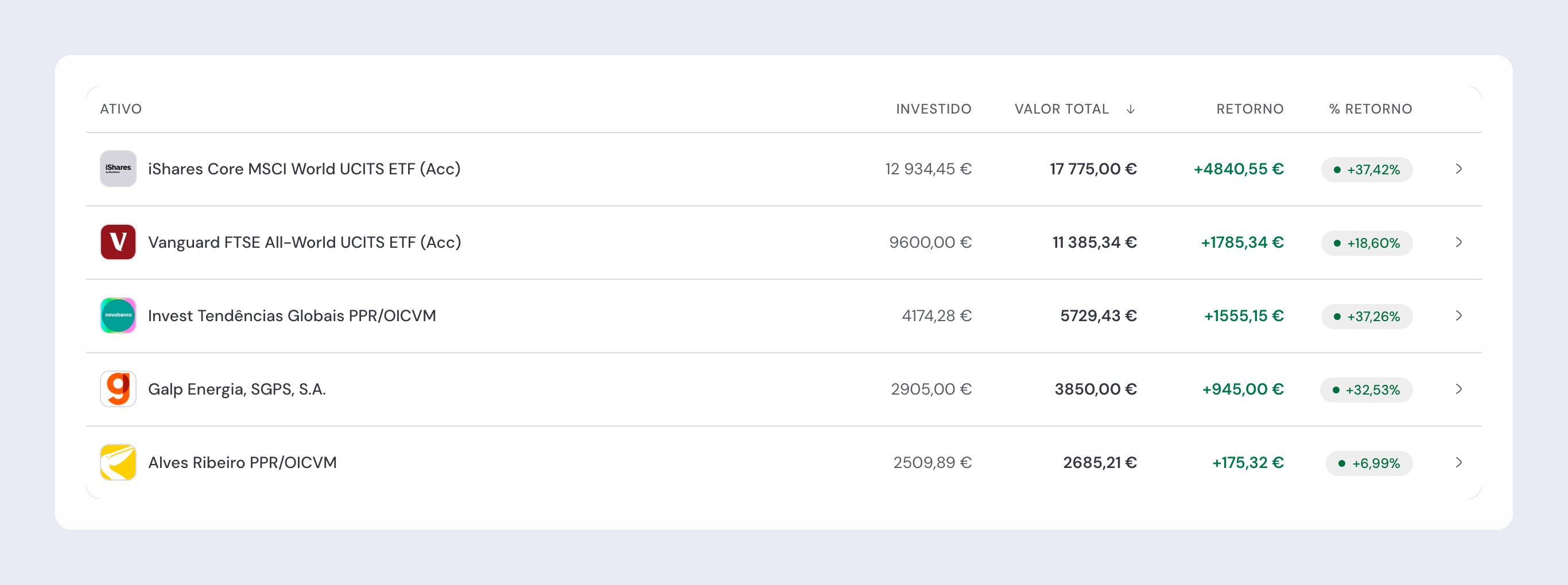
Ver os detalhes de uma posição
Clique numa posição da lista para abrir a sua página de detalhes:- No topo da página: valor de mercado, ganhos ou perdas e gráfico de evolução. O intervalo de tempo é controlado pelo seletor de datas no cabeçalho.
- Transações: histórico completo de compras e vendas, com seleção múltipla para apagar em lote.
- Insights e Detalhes, ao lado (por baixo, em ecrã estreito): o custo total, o número de unidades, o peso na carteira, o preço médio a que comprou, o preço atual e a data da última cotação.
Editar uma transação
Em Investimentos, abra a posição, desça até à secção Transações e clique na transação. Pode escrever uma nota e associar a transação a um movimento da sua conta bancária. A data, a quantidade, o preço e a comissão são apenas de leitura.Adicionar notas a uma transação
Ao editar uma transação, o campo Notas guarda uma nota pessoal — por exemplo, o motivo de uma compra ou venda.Apagar transações
Na página da posição, na secção Transações, selecione as transações com as caixas de seleção e clique no ícone do caixote do lixo, na barra que aparece em baixo.Apagar todas as transações de uma posição remove-a da carteira.
Posições fechadas
Quando vende a totalidade de uma posição, esta deixa de aparecer na lista principal, para manter à vista apenas o que ainda detém. As posições fechadas continuam no seu histórico e mantêm o ganho ou a perda já realizados.- Para as ver, abra o menu ⋯ no topo da página e ative Mostrar posições fechadas (o botão indica quantas são). A opção só aparece quando tem posições fechadas.
- Para arrumar uma posição fechada que já não quer ver, abra-a e escolha Arquivar no menu de ações — só posições fechadas podem ser arquivadas. Para a repor, abra-a e escolha Restaurar.
Quando um produto não aparece na pesquisa
Se não encontrar o fundo, ETF ou PPR que procura, pode sugerir a sua adição diretamente a partir da pesquisa. Em Investimentos, clique em Adicionar, pesquise o produto e escolha Sugerir a adição deste produto, no fim dos resultados. O nome já vem preenchido; se souber, indique o ISIN (está no seu extrato) e envie.Com um ISIN válido de um fundo ou ETF, o produto é adicionado de imediato e pode registá-lo logo a seguir. Sem ISIN (por exemplo, um PPR sem ISIN público), registamos a sugestão e avisamos por email quando o produto estiver disponível. Também pode sugerir um produto através do assistente: se o assistente não o encontrar, pede-lhe o ISIN e trata da sugestão.
Investimentos sem cotação
Uma ação, um ETF ou um fundo que ainda não estão no catálogo, dinheiro colocado numa plataforma de P2P, uma quota numa empresa ou dinheiro que emprestou a alguém registam-se em Adicionar manualmente, na mesma janela do Adicionar. Em vez da quantidade e do preço unitário, indica quanto pôs lá e quanto vale hoje, e a posição aparece na secção Avaliados por si. Veja investimentos avaliados por si.Importar um ficheiro da corretora
Importar, no menu ⋯ no topo da página, abre a janela para escolher o CSV ou TSV que exportou da corretora. Reveja as operações e confirme para as gravar. Veja importar e exportar dados.Como os investimentos estão agrupados
Os seus investimentos aparecem em três secções: Investimentos para o que é cotado, Aforro para os Certificados de Aforro, e Avaliados por si para aqueles cujo valor é indicado por si. No menu ⋯ no topo da página, em Vista, escolha Por tipo para ver o total de cada secção, ou Por categoria para ver as posições por classe de ativo. Se algum investimento tiver uma plataforma indicada, aparece ainda Por plataforma. Na vista por categoria, uma ação que registou manualmente conta como ação e um ETF como ETF. Só os investimentos fora de mercado, como o P2P ou uma quota numa empresa, formam uma categoria própria, Alternativos.Páginas relacionadas

Certificados de Aforro
Acompanhe os seus Certificados de Aforro a par do restante da carteira.

Criptomoedas
Registe e acompanhe posições em criptomoedas.

Investimentos avaliados por si
Ações, ETFs, fundos, obrigações e cripto sem cotação no guito, P2P, capital de risco, participações num negócio e empréstimos a terceiros.

Visão geral do património
Veja como os seus investimentos entram no valor total do património.