

Bens e valores é para o que possui e vale alguma coisa: um imóvel, um carro, ouro, uma peça de arte. Dinheiro que colocou a render, como um saldo numa plataforma de P2P, uma participação numa startup, uma quota que acompanha como investimento ou dinheiro que emprestou a alguém, pertence aos investimentos avaliados por si, onde tem valor investido, retorno e histórico de valores. A diferença prática: um bem tem avaliações, um investimento tem rentabilidade.
Adicionar um bem
1
Abra a página Bens e valores
Aceda a Bens e valores na barra lateral.
2
Adicione o ativo
Clique em Adicionar.
3
Preencha os dados
- Nome: por exemplo, “Apartamento T2 Lisboa”.
- Categoria: selecione “Imobiliário”.
- Custo de aquisição: o preço de compra, em euros ou noutra moeda que escolha no seletor de moeda do formulário. Se o guito não tiver câmbio dessa moeda para a data de aquisição, avisa-o ao guardar: escolha outra data ou registe o bem em euros.
- Data de aquisição (opcional): quando o comprou.
4
Guarde
Confirme para guardar.
Registou aqui um investimento, por exemplo, uma conta numa plataforma de crowdlending ou dinheiro emprestado a alguém? Em Outro, o menu de opções (⋯) na página de detalhes do bem tem Passar para investimentos, que o move para os investimentos avaliados por si com o histórico que já tinha. A opção só aparece se o bem não estiver arquivado e tiver um custo de aquisição acima de zero. Aí passa a ter retorno e TIR (o ganho traduzido num valor por ano).
Atualizar a avaliação de um ativo
1
Abra o ativo
Em Bens e valores, clique no ativo que pretende atualizar.
2
Adicione a avaliação
Na página de detalhes do ativo, clique em Adicionar avaliação.
3
Preencha os dados
- Data: a data da avaliação.
- Valor: o novo valor estimado.
4
Guarde
Confirme para guardar.
As avaliações são sempre manuais: o guito não obtém preços de mercado para estes bens. Apenas a avaliação mais recente conta para o seu património, e os valores noutra moeda são convertidos para euros. O histórico completo de avaliações fica registado para acompanhar a evolução do valor.
Adicionar notas a um bem
Ao adicionar ou editar um bem, escreva no campo Notas o que quiser lembrar — a matrícula de um veículo, o número de série de um objeto. A nota fica visível na página do bem.Associar um crédito
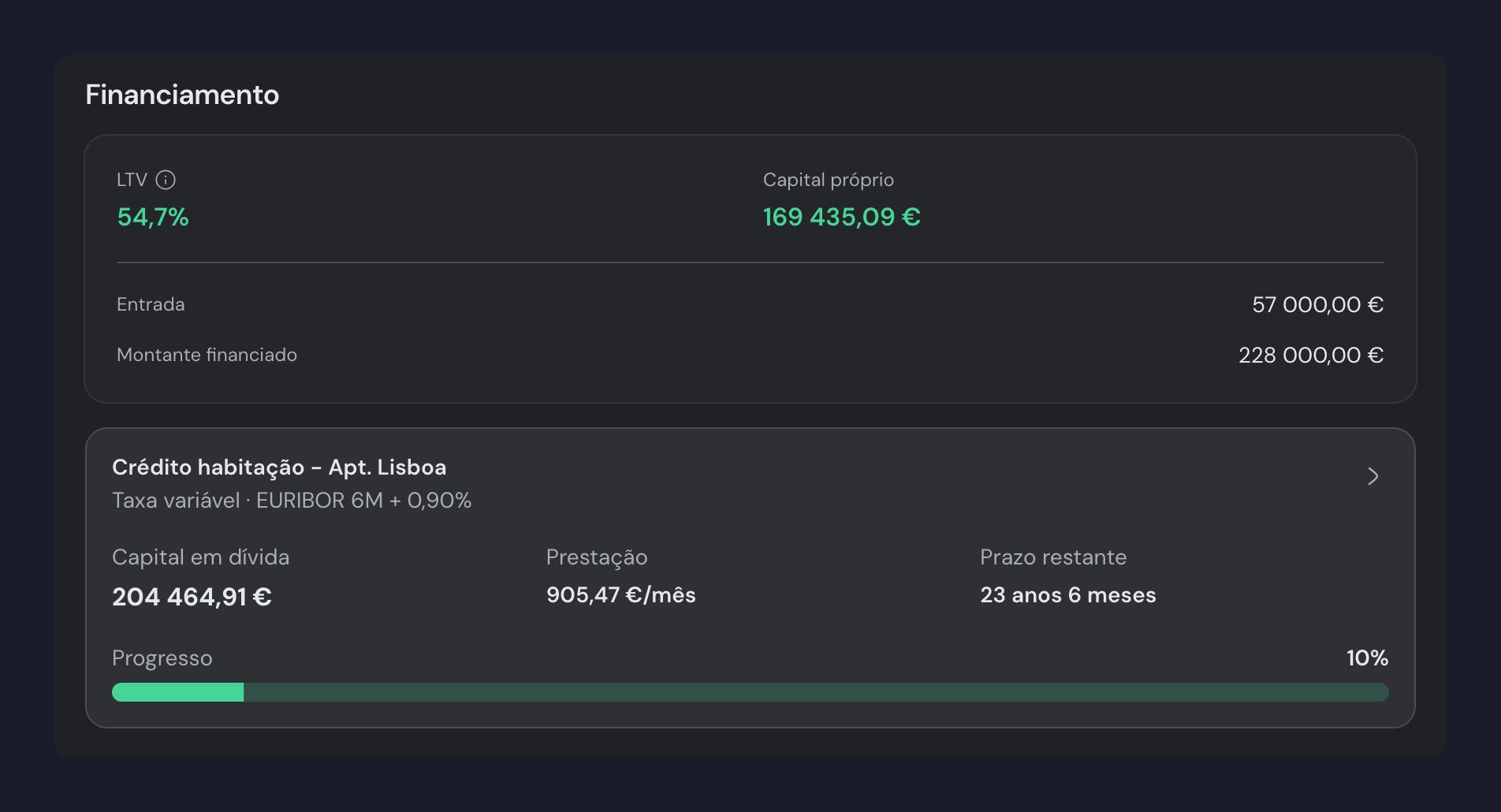
Se comprou um imóvel com um empréstimo e também acompanha esse empréstimo como crédito no guito, pode associar os dois. A página de detalhes do imóvel passa a mostrar a entrada, o montante financiado, o rácio dívida/valor (LTV) e o capital próprio, para ver a contribuição real do imóvel para o seu património. Estes números só aparecem se o imóvel tiver um custo de aquisição preenchido e igual ou superior ao montante financiado — caso contrário, a secção Financiamento pede-lhe para o indicar.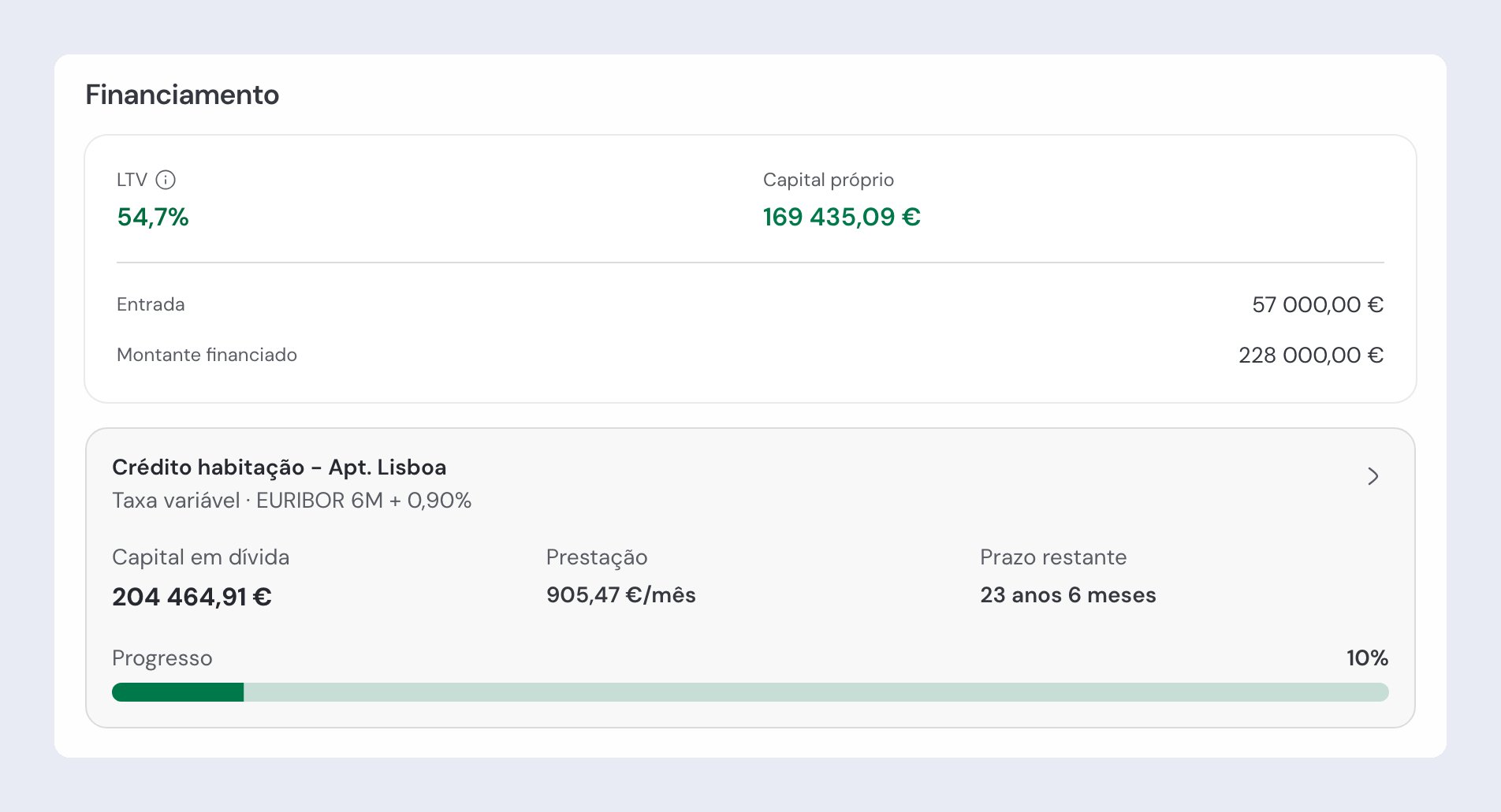
Arquivar e desarquivar ativos
Arquivar um bem retira-o da lista sem o eliminar. Útil para ativos que já vendeu ou que já não pretende acompanhar. Na página do bem, abra o menu de opções (⋯) e clique em Arquivar. Para o recuperar, abra o menu de opções (⋯) no topo da página, ative Mostrar arquivados, clique no bem e escolha Desarquivar.Páginas relacionadas

Património total
Como os seus bens contribuem para a visão global do património.

Contas
As suas contas bancárias e manuais, com os respetivos saldos.

Investimentos
Carteiras, posições e o valor dos seus investimentos.

Créditos
Empréstimos e créditos à habitação, incluindo os que estão associados a um imóvel.