

Criar uma categoria
Há duas formas, e ambas dão o mesmo resultado.A partir de um movimento
Esta é a mais rápida quando está a classificar um movimento e a categoria que quer ainda não existe.1
Abra o seletor de categorias
Em Movimentos, clique na categoria de um movimento na própria lista, ou abra o movimento e clique no campo Categoria.
2
Escreva o nome que quer
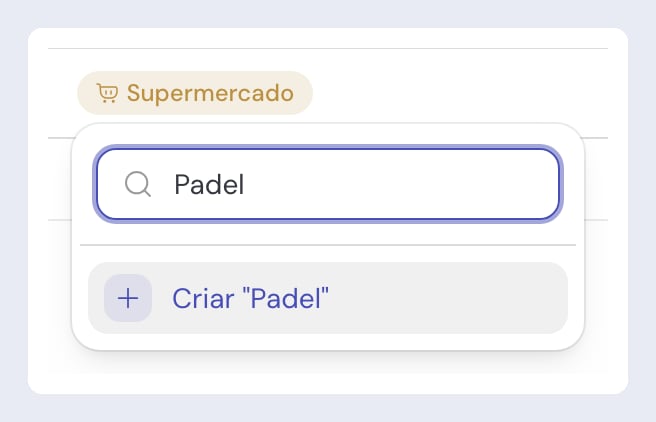
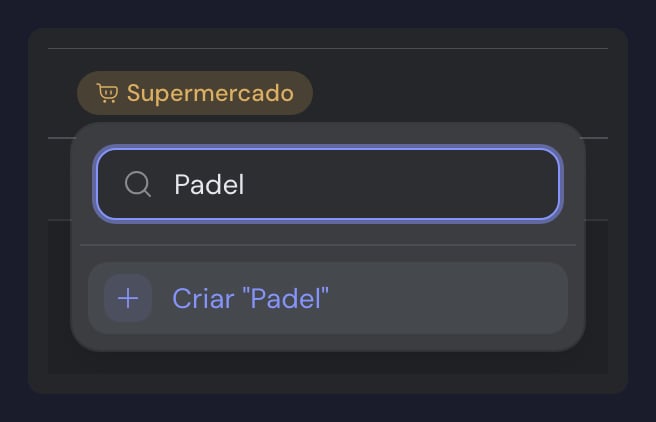
A lista vai sendo filtrada à medida que escreve. Se não existir nenhuma categoria com esse nome, aparece a opção Criar ”…” no fim da lista.
3
Confirme o grupo e o ícone
Abre-se um pequeno formulário com o nome já preenchido. O ícone é sugerido a partir dele, e o campo Grupo vem pré-selecionado conforme o movimento em que estava (despesas ou receitas): confirme-o ou escolha outro. Pode ainda escrever a nota para a IA.
4
Guarde
A categoria é criada e fica logo atribuída ao movimento. Passa também a estar disponível para todos os outros.
A partir das definições
Use esta quando quer preparar várias categorias de uma vez, ou organizar os grupos.1
Abra as categorias
Clique no seu nome, no fim da barra lateral, e escolha Categorias. (Também lá chega por Definições, no separador Categorias.)
2
Escolha o separador
Despesas ou Receitas, conforme o tipo de categoria que vai criar.
3
Adicione a categoria ao grupo
Em cada grupo, use Adicionar categoria, escreva o nome e guarde.
O ícone é sugerido a partir do nome que escreve, e pode trocá-lo a qualquer momento. A cor não se escolhe por categoria: vem do grupo a que pertence, para que categorias da mesma família se leiam juntas nos gráficos.
Organizar em grupos
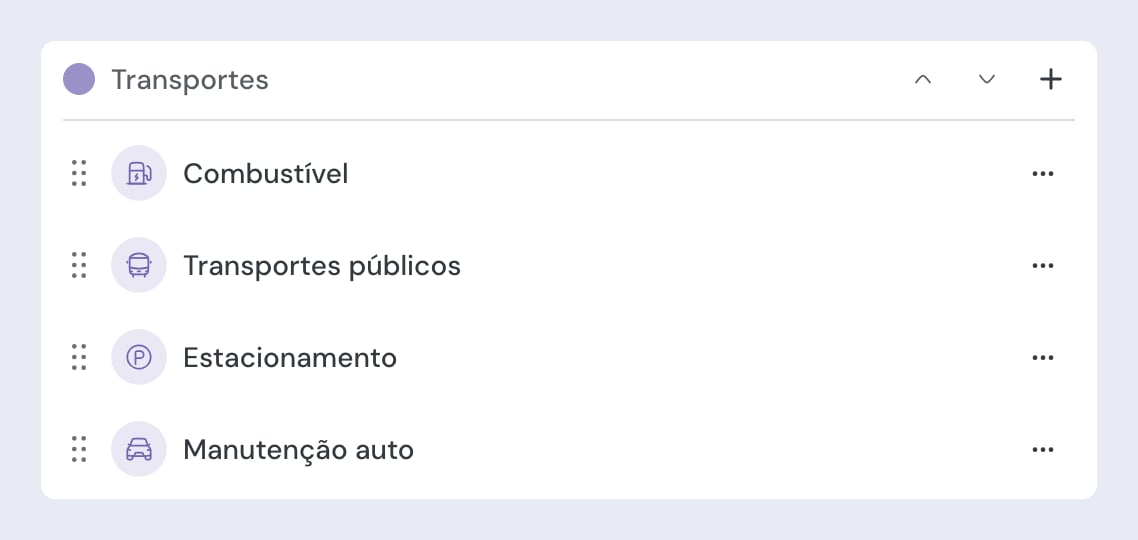
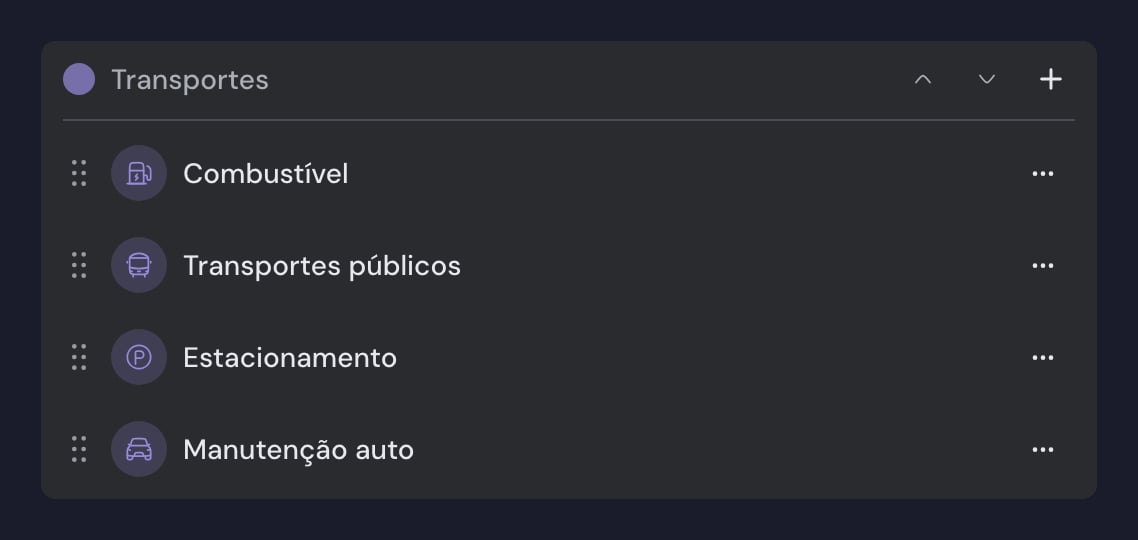
Os grupos são a camada acima das categorias: Transportes, por exemplo, a reunir Combustível, Transportes públicos e Estacionamento. Servem para dar cor e ordem à lista, e é por grupo que os resumos aparecem agregados. Em Categorias pode:- Criar um grupo com Adicionar grupo, escolhendo o tipo (despesa ou receita) e a cor.
- Mudar a cor de um grupo, o que muda a cor de todas as categorias lá dentro.
- Arrastar uma categoria para outra posição ou para outro grupo. Também o pode fazer pelo menu ⋯ da categoria, em Mover para.
Um grupo só pode ser eliminado quando estiver vazio. Mova ou elimine primeiro as categorias que ainda tem lá dentro.
Ajudar a IA a categorizar melhor
Cada categoria tem um campo de descrição opcional, onde pode escrever exemplos ou notas: em Supermercado, por exemplo, “Pingo Doce, Continente, Lidl”. O guito usa essa nota quando classifica automaticamente os movimentos que chegam do banco, por isso vale a pena preenchê-la nas categorias que criou de raiz, cujo nome pode não ser óbvio. As suas categorias personalizadas contam exatamente como as predefinidas: veja Categorização automática para perceber como o guito escolhe entre elas e como aprende com as suas correções.Editar e eliminar
Para renomear, trocar o ícone ou escrever a nota da IA, use Editar no menu ⋯ da categoria. Para eliminar, use Eliminar no mesmo menu. Se a categoria ainda estiver a ser usada por movimentos seus, o guito diz-lhe quantos são e dá-lhe duas saídas: Migrar e eliminar, que passa esses movimentos para a categoria que escolher, ou Eliminar sem migrar, que os devolve à sugestão automática, quando existe, ou os deixa sem categoria. Em qualquer dos casos os movimentos mantêm-se; só muda a classificação. A contagem inclui os movimentos que usam a categoria apenas dentro de uma divisão, e é nessa página que se explica o que acontece às partes. Eliminar é definitivo: uma categoria predefinida que apague não volta sozinha. Se mais tarde precisar dela, crie-a de novo com o mesmo nome. Se a categoria for a única que um orçamento acompanha, o guito não a deixa eliminar e diz-lhe qual é o orçamento. Sem isso o orçamento ficaria sem nada para medir e passaria a contar todas as despesas com o mesmo limite. Ajuste o âmbito do orçamento em Orçamentos, ou elimine-o, e depois elimine a categoria. Se em vez disso escolher Migrar e eliminar, o orçamento passa sozinho a acompanhar a categoria de destino.Algumas categorias estão marcadas como obrigatórias. Existe uma por tipo, é onde ficam os movimentos que não pertencem a mais nenhum sítio, e por isso não pode ser renomeada nem eliminada.
Perguntas frequentes
Quantas categorias posso ter?
Quantas categorias posso ter?
Não há limite, e as categorias personalizadas não dependem do plano. Ainda assim, listas muito longas tornam os gráficos difíceis de ler: se der por si com dezenas de categorias, normalmente compensa juntar as mais parecidas.
Se eliminar uma categoria, perco os movimentos?
Se eliminar uma categoria, perco os movimentos?
Não. Os movimentos mantêm-se; o que muda é a categoria com que ficam classificados. Se a categoria estiver a ser usada, o guito pergunta-lhe primeiro se quer movê-los para outra categoria ou eliminá-la sem migrar, e nesse caso voltam à sugestão automática, quando existe, ou ficam sem categoria. Em qualquer dos casos, pode voltar a classificá-los a qualquer momento.
Posso pôr um movimento em duas categorias?
Posso pôr um movimento em duas categorias?
Sim. Um movimento tem uma categoria, mas pode dividi-lo por várias, cada uma com o seu valor: um talão de supermercado com um livro pelo meio fica com a parte da alimentação numa categoria e a do livro noutra. Cada categoria conta só a sua parte nos gráficos e nos orçamentos.
Posso escolher a cor de uma categoria?
Posso escolher a cor de uma categoria?
A cor vem sempre do grupo. Para mudar a cor de uma categoria, mude a cor do grupo ou mova a categoria para outro grupo.
As minhas categorias são visíveis para outras pessoas?
As minhas categorias são visíveis para outras pessoas?
Não. As categorias que cria e os nomes que lhes dá ficam apenas na sua conta.
Páginas relacionadas

Categorização automática
Como o guito escolhe a categoria de cada movimento e aprende com as suas correções.

Movimentos e fluxo de caixa
Veja, filtre e classifique os seus movimentos bancários.

Orçamentos
Defina limites de despesa por categoria e acompanhe o mês.

Assistente de IA
Faça perguntas sobre os seus gastos em linguagem natural.