

/budgets). Cada orçamento funciona como um envelope: um valor máximo para um conjunto de categorias, num ciclo que recomeça a cada mês (ou no período que escolher). Ao contrário dos objetivos, um orçamento não põe dinheiro de lado: apenas mede o gasto do ciclo atual face ao limite.
Para pôr dinheiro de lado com um propósito (fundo de emergência, viagem, entrada da casa), use antes os Objetivos.
Criar um orçamento
1
Abra a página Orçamentos
Na barra lateral, em Planos, selecione Orçamentos e clique em Adicionar.
2
Defina o limite e o âmbito
Indique o valor máximo do ciclo e as categorias ou grupos de categorias a contabilizar. Se não escolher nenhuma categoria, o orçamento passa a ser global e aplica-se a todo o gasto.
3
Escolha o ciclo
Por predefinição, o ciclo é mensal. Pode também ser trimestral, semestral ou anual. O ciclo arranca no dia que indicar (por exemplo, o dia em que recebe o salário) e termina na véspera do início do ciclo seguinte.
4
Guarde
Confirme para criar o orçamento.
O que conta para o limite
O gasto do ciclo vem das suas transações nas categorias do orçamento:- Reembolsos da mesma categoria abatem ao gasto. Gaste 50 € num restaurante e receba 25 € de volta, categorizados em restaurantes, e o orçamento conta 25 €, não 50 €. Um reembolso deixado por categorizar, ou marcado como rendimento, não reduz o gasto. Se os reembolsos ultrapassarem o gasto, o valor fica em 0 €, nunca negativo.
- Orçamentos globais ignoram reembolsos. Um teto global (sem categorias) soma apenas as saídas e mantém o valor bruto, para não confundir o salário e outros rendimentos com gasto.
- Transferências e movimentos excluídos não contam. As transferências entre as suas próprias contas e os movimentos excluídos ficam de fora.
- Um orçamento sem categorias válidas não conta nada. Se apagar todas as categorias de um orçamento por categorias, ele deixa de medir gasto (fica a 0 €) em vez de passar a contar tudo. O detalhe mostra Sem categorias; edite-o e escolha novas categorias para voltar a medir.
- De um movimento dividido conta só a parte. Se dividiu um movimento por várias categorias, o orçamento soma apenas a parte que está numa das suas categorias, não o movimento inteiro: de uma quota de condomínio de 45,00 € com 12,00 € em Casa e mobiliário, um orçamento de casa e mobiliário conta 12,00 €. Na lista de movimentos, essa linha mostra 12,00 € e diz Parte de 45,00 €, para que o valor se reconheça no extrato.
Alterar o limite ao longo do tempo
O limite de um orçamento pode mudar com o tempo, sem reescrever o histórico. Cada ciclo passado continua medido pelo limite que estava em vigor nessa altura. No computador, a gestão do limite faz-se na página do orçamento, na secção Limites ao longo do tempo: vê o limite base e cada alteração, e pode adicionar um novo limite a partir do mês que escolher, editá-lo ou removê-lo. Na aplicação, o limite muda no formulário de edição, com a linha A partir de logo por baixo. Por omissão a alteração vale a partir do ciclo atual, pelo que os ciclos passados ficam como estavam; escolha Desde o início apenas se quiser mesmo mudar o limite de todos os ciclos, incluindo os já passados.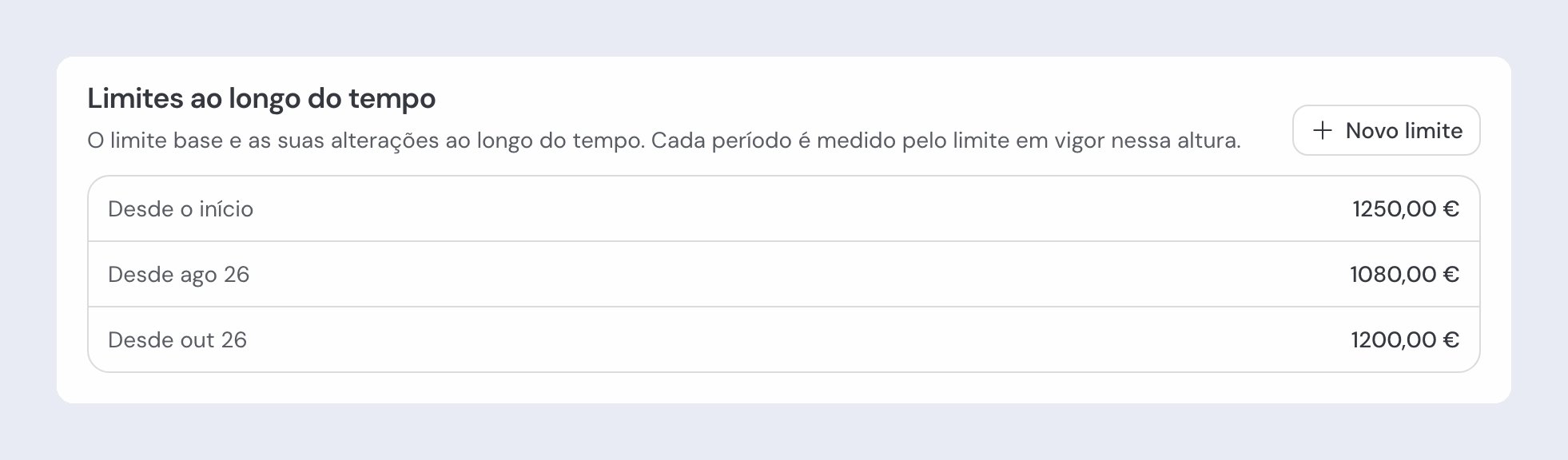
Transitar o saldo não gasto (rollover)
Ative o rollover (Transportar saldo entre períodos), no formulário do orçamento, para que o saldo não gasto de cada ciclo transite para o seguinte, ao estilo de envelopes. O limite efetivo do ciclo atual passa a ser o limite definido mais o saldo acumulado dos ciclos anteriores. Tenha em conta duas regras:Ciclos a vermelho não geram dívida

Ciclos a vermelho não geram dívida
Um ciclo em que ultrapassou o limite contribui com 0 para o saldo acumulado, nunca com um valor negativo. Gastar a mais não esvazia o envelope dos meses seguintes.
Editar o ciclo ou as categorias reinicia o saldo

Editar o ciclo ou as categorias reinicia o saldo
Alterar o ciclo ou as categorias de um orçamento com rollover reinicia o saldo transitado a zero; o guito mostra um aviso antes de gravar. Alterar apenas o limite não reinicia o saldo.
Desligar o rollover apaga o saldo acumulado
Desligar o rollover apaga o saldo acumulado
Desligar Transportar saldo entre períodos apaga o saldo já acumulado; voltar a ligá-lo recomeça do zero. O guito também avisa antes de gravar esta alteração.
O detalhe de um orçamento
Clique num orçamento para abrir o detalhe, com o gasto face ao limite, o gráfico de gastos do ciclo e a lista de movimentos, onde cada movimento liga à transação correspondente, que pode rever ou recategorizar. O seletor de datas no topo filtra o gráfico e a lista, mas o valor de gasto face ao limite refere-se sempre ao ciclo atual. A partir do detalhe pode editar ou remover o orçamento.Orçamentos no Início
Os orçamentos também aparecem como widget no Início. Pode escolher quais aparecem através do ícone de definições no widget.Páginas relacionadas

Objetivos
Ponha dinheiro de lado com propósito: fundo de emergência, viagens, entrada da casa.

Categorias de despesa
Organize as categorias que alimentam os seus orçamentos.

Contas
As contas e os movimentos que dão origem ao gasto medido.

Visão geral
Veja os orçamentos e os objetivos lado a lado no Início.