

/accounts) é onde gere todas as suas contas num só lugar.
Tipos de conta

Conta automática
Liga-se ao seu banco por open banking. As transações e os saldos são sincronizados automaticamente.

Conta manual
Cria-se manualmente, sem conexão ao banco. Ideal para numerário, contas no estrangeiro ou bancos não suportados.
Contas sem tipo
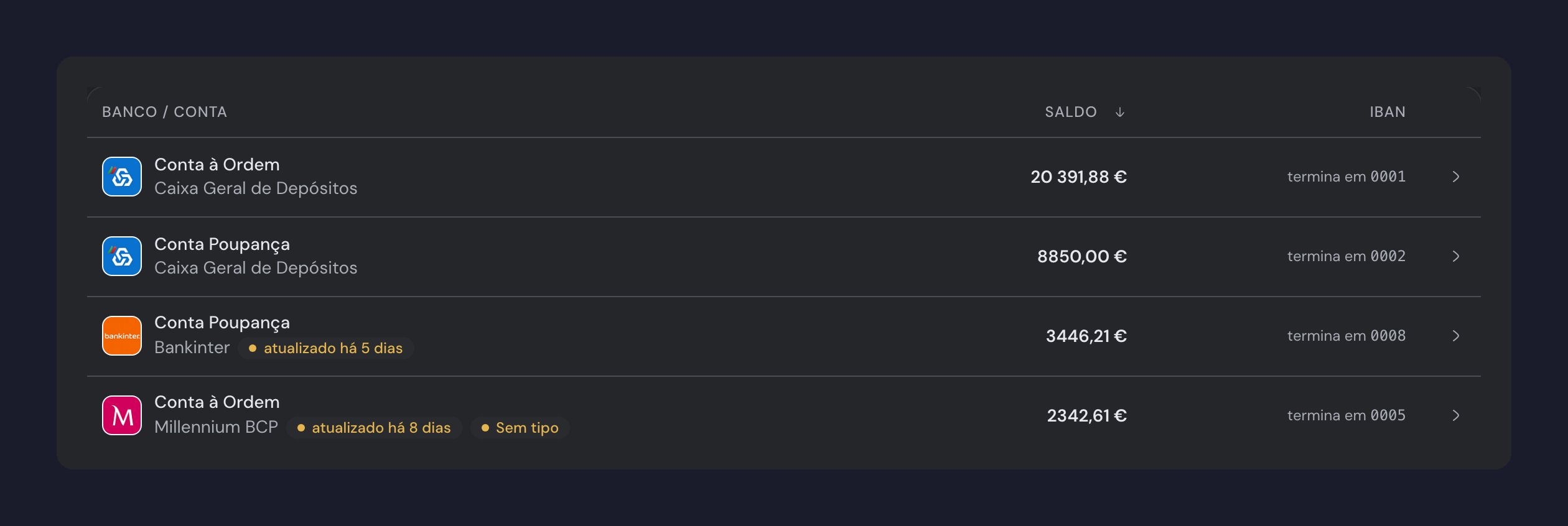
Nem todos os bancos dizem que tipo de conta estão a partilhar. Quando isso acontece, a conta aparece na lista com a etiqueta Sem tipo e o guito não adivinha: enquanto não indicar o tipo, o saldo dessa conta é contado como dinheiro.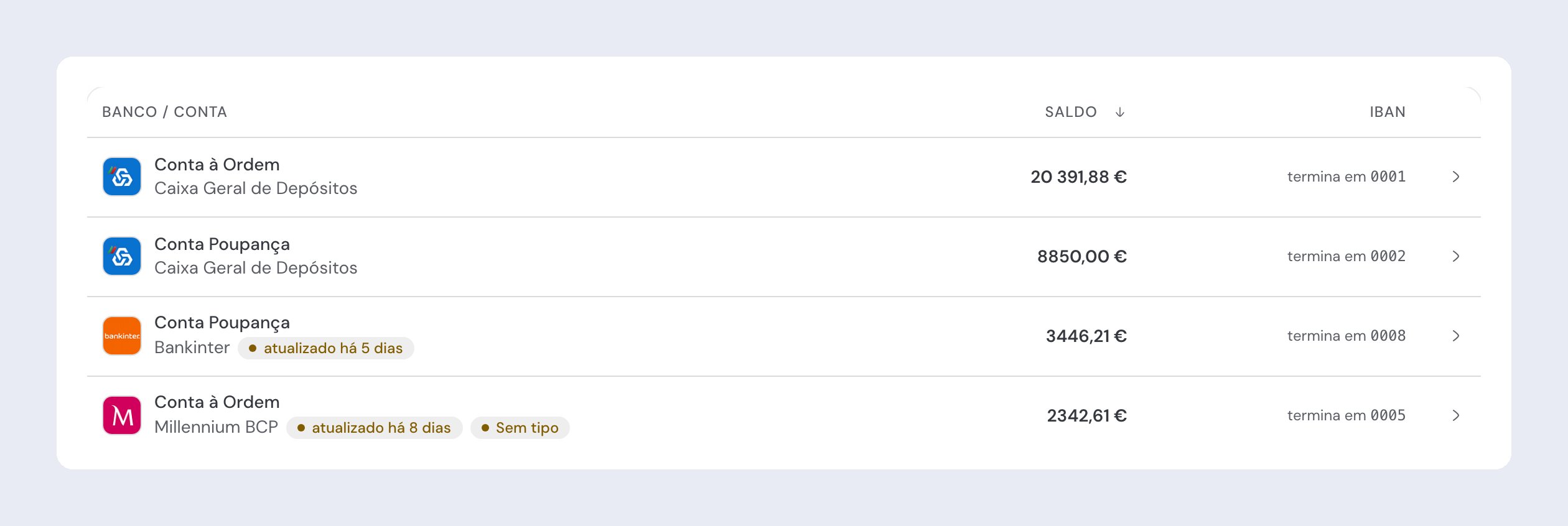
1
Abra a conta
Na página Contas, clique na conta marcada com Sem tipo.
2
Defina o tipo
Em Detalhes, clique em Definir tipo e escolha o tipo da conta.
Adicionar uma conta bancária automática
Em Contas, clique em Adicionar e escolha o seu banco: autoriza o acesso de leitura no portal do próprio banco e o guito passa a importar as transações e os saldos. O passo a passo está em conectar o seu banco. A sincronização automática faz parte do plano Plus: durante o período experimental pode criar até duas conexões bancárias — cada conexão traz todas as contas que autorizar nesse banco. Para os detalhes da autorização e da renovação da conexão, veja sincronização bancária.Reconectar uma conta expirada
Quando uma conexão expira, aparece um aviso no topo da página Contas. Clique em Gerir e reconecte a conexão em Conexões (secção Ferramentas da barra lateral).Autorizar de novo um banco que já está conectado
Às vezes o banco passa a partilhar uma conta que antes não partilhava, por exemplo um cartão de crédito. Essa conta só aparece no guito depois de autorizar o acesso de novo, mesmo que a conexão esteja a funcionar. Em Conexões, abra o menu ⋯ da conexão e escolha Voltar a autorizar. O fluxo é o mesmo da conexão inicial e as contas que já tem continuam com o histórico intacto: o guito reconhece-as e apenas acrescenta as novas.Adicionar uma conta manual
1
Abra a página Contas
Aceda a Contas na barra lateral.
2
Adicione a conta
Clique em Adicionar.
3
Escolha a entrada manual
No diálogo, selecione Adicionar manualmente.
4
Preencha os dados
Dê um nome à conta (“Dinheiro em casa”, por exemplo), escolha a moeda e o tipo — à ordem, poupança, investimentos, dinheiro ou cartão de crédito — e, se quiser, o banco, um ícone e uma cor.O saldo inicial é o saldo no início da data inicial (por omissão, hoje); os movimentos desse dia em diante são somados a ele.
5
Crie a conta
Confirme para criar a conta.
Conectar uma conta manual ao banco
Se manteve uma conta manual durante algum tempo e o seu banco passou a estar disponível por open banking, pode conectar essa mesma conta em vez de criar uma nova. O histórico que já registou fica onde está.1
Abra a conta
Na página Contas, clique na conta manual que quer conectar.
2
Ative a sincronização
No cartão Sincronização automática, à direita, clique em Ativar sincronização. Na app, o cartão tem uma ilustração e basta tocar nele. A mesma opção está no menu de opções da conta.
3
Autorize no banco
Vai ser encaminhado para o seu banco. Depois de autorizar, volta ao guito.
4
Identifique a conta, se lhe for pedido
Quando o banco devolve mais do que uma conta, o guito pergunta qual delas corresponde aos movimentos que já tem registados.
Não vai ter movimentos repetidos. Os dias que já tem registados não são importados de novo; todo o restante histórico do banco entra.
Adicionar um cartão de crédito
Um cartão de crédito é uma conta com um tipo próprio. O saldo representa aquilo que deve, por isso conta como passivo (dívida), não como dinheiro disponível.1
Abra a página Contas
Aceda a Contas na barra lateral, clique em Adicionar e depois em Adicionar manualmente.
2
Escolha o tipo Cartão de crédito
Em Tipo de conta, selecione Cartão de crédito.
3
Indique o valor em dívida
No campo Valor em dívida, introduza o montante que deve atualmente, como um número positivo. O guito guarda-o como dívida.
4
Crie a conta
Confirme para criar o cartão.
Alguns bancos partilham o cartão de crédito por open banking: nesses casos o cartão é conectado com as restantes contas e o saldo atualiza-se sozinho.
Limite de crédito
Há bancos que, em vez do valor em dívida, partilham apenas o crédito disponível: quanto ainda pode gastar. Nesses casos, o guito precisa de saber o limite do cartão para chegar ao valor em dívida (limite menos crédito disponível). O cartão aparece então na lista com a etiqueta Sem limite definido e, no lugar do saldo, o crédito disponível que o banco partilha (por exemplo, “564,14 € disponíveis”).1
Abra o cartão
Na página Contas, clique no cartão marcado com Sem limite definido.
2
Indique o limite
Clique em Definir limite, por baixo do crédito disponível no topo da página (ou em Detalhes), e escreva o limite do cartão (encontra-o na app ou no homebanking do seu banco).
Adicionar notas a uma conta
Ao criar ou editar uma conta, escreva no campo Notas o que quiser lembrar — por exemplo o número da conta. A nota fica no cartão Detalhes da conta.Reconciliar saldo
Uma reconciliação de saldo fixa o saldo de uma conta numa data específica. A partir dessa data, o gráfico passa a ancorar nesse valor.1
Abra a conta
Abra a conta em Contas.
2
Inicie a reconciliação
No menu (⋯) escolha Reconciliar saldo, ou use o botão Adicionar na secção Reconciliações de saldo.
3
Defina a data e o montante
Escolha a data e o montante, ou seja, o saldo no final desse dia.
4
Guarde
Confirme para guardar a reconciliação.
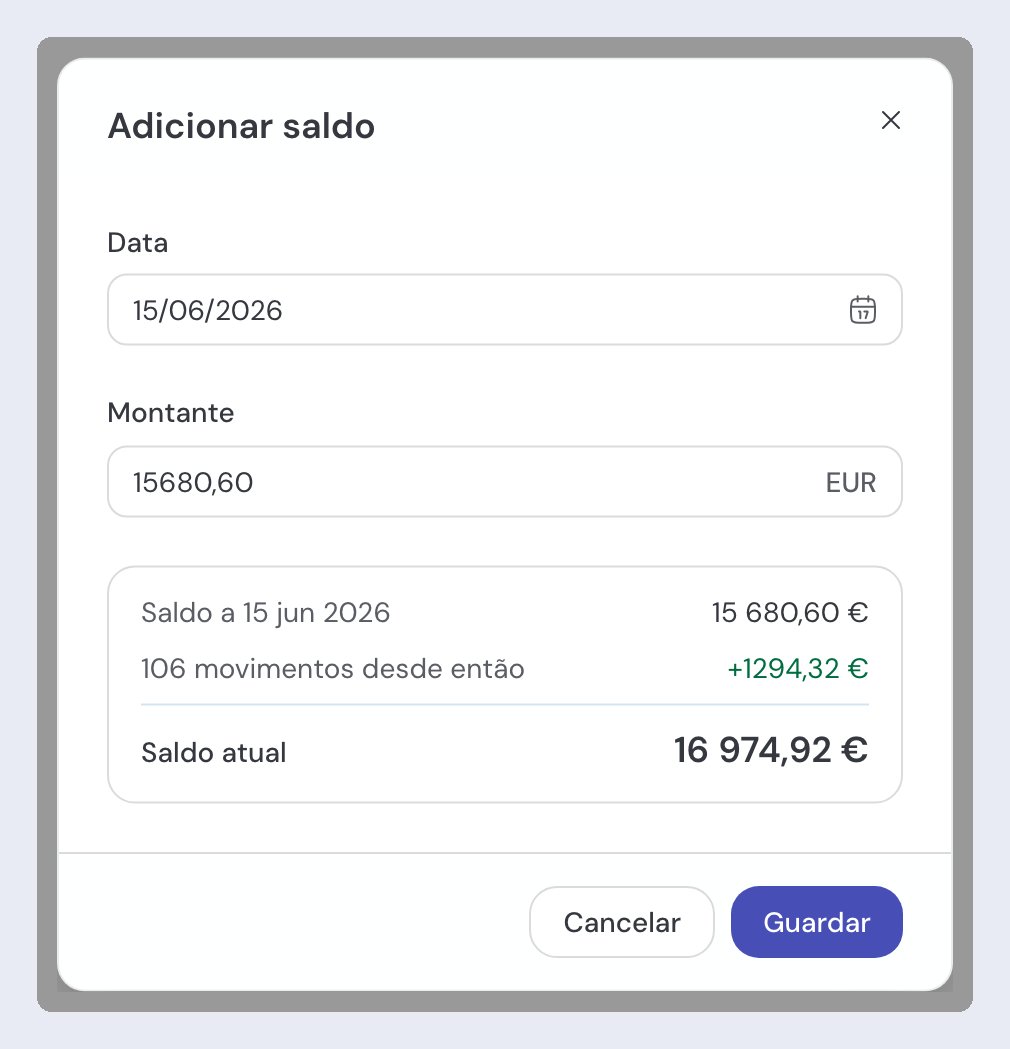
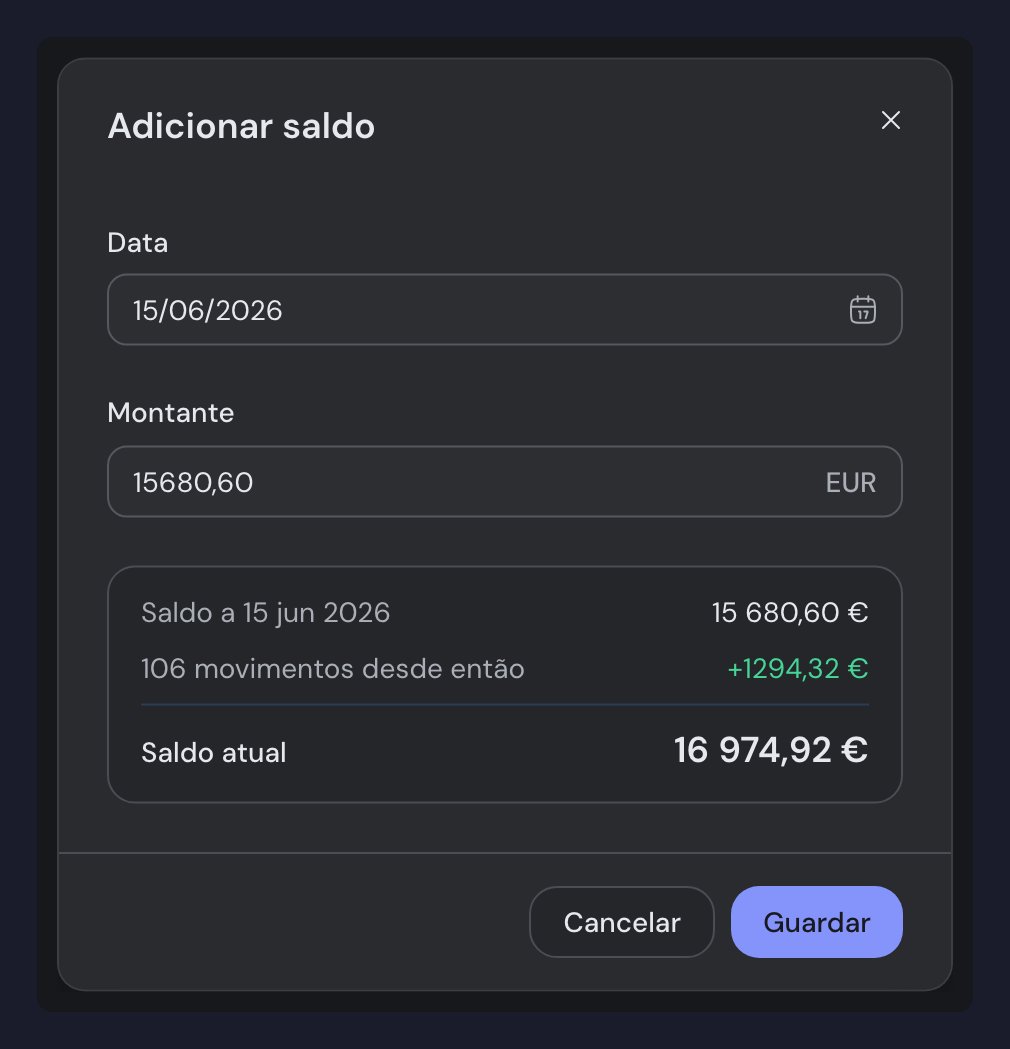
A reconciliação está disponível tanto em contas manuais como em contas automáticas. Numa conta automática, serve para preencher o histórico anterior à primeira data sincronizada (em vez de uma linha a 0 €) ou para corrigir um valor inferido pelo guito. Não está disponível nas contas de dinheiro do Trading 212, onde o saldo vem da própria corretora.
Remover dados
Para eliminar uma conta, abra-a em Contas e escolha Apagar conta no menu (⋯): a conta, com todos os seus movimentos e histórico, é apagada permanentemente e não pode ser recuperada. Se apenas quiser deixar de a ver, escolha Arquivar no mesmo menu — essa ação é reversível. Para remover permanentemente todos os seus dados do guito, elimine a sua conta.Páginas relacionadas

Sincronização bancária
Como funciona o open banking, a autorização e a renovação da conexão.

Movimentos
Veja, categorize e analise os movimentos das suas contas.

Como funcionam os saldos
A lógica por trás dos saldos, do histórico e das reconciliações.

Objetivos
Aloque o saldo das contas a objetivos de poupança.