

/transactions) reúne todas as transações das suas contas conectadas num só lugar.
Os movimentos vêm das contas que conecta por open banking. Para começar, conecte um banco a partir da página de Contas. Veja Sincronização bancária.
Ver e filtrar os movimentos
Abra Movimentos na barra lateral para ver a lista completa das transações de todas as contas conectadas. No topo, os separadores Todos, Receitas e Despesas mostram cada lado do fluxo de caixa. A partir daí, pode combinar filtros por categoria, comerciante, tipo de entidade, conta e período, ou pesquisar por texto livre. A pesquisa procura também na descrição original do banco, por isso encontra um movimento pelo texto do extrato mesmo depois de ter renomeado o comerciante. Limpar filtros remove todos os filtros, exceto o período. Quando o período que está a ver tem movimentos que ficaram por categorizar, o filtro de categorias oferece essa opção em primeiro lugar, com o número deles ao lado. Escolha-a para os rever e arrumar de uma vez. Chama-se Sem categoria, e pode combiná-la com categorias normais. A maioria das pessoas nunca vê esta opção, porque tudo o que chega do banco é categorizado automaticamente: costuma aparecer depois de adicionar um movimento à mão sem escolher categoria. Se sabe que tem alguns, mas a opção não aparece, alargue o período para Desde sempre. Por cima da lista, uma faixa resume o período escolhido: o saldo, as receitas, as despesas e a taxa de poupança — a parte do que recebeu que sobrou por gastar. Fica vermelha e negativa quando gastou mais do que recebeu, e não aparece em períodos sem receitas, onde não haveria nada de que a calcular.Os totais de receitas, despesas e saldo no topo da lista refletem sempre os filtros ativos — todo o conjunto filtrado, não apenas os movimentos visíveis na página.
Escolher o período
O seletor de datas no topo controla o período de toda a página — a lista e os gráficos. Tem atalhos para os intervalos mais comuns (a predefinição é 30 dias) e um calendário para escolher um período à medida. O último atalho é Desde sempre: começa no seu movimento mais antigo e vai até hoje. É o período a escolher para ver o custo total de qualquer coisa que se estenda por anos, como uma obra em casa, ou tudo o que já gastou numa categoria ou num comerciante desde o primeiro dia.Ver a evolução das despesas
O painel de Evolução, no topo da página, mostra para onde vai o seu dinheiro ao longo do tempo, sempre de acordo com os filtros ativos.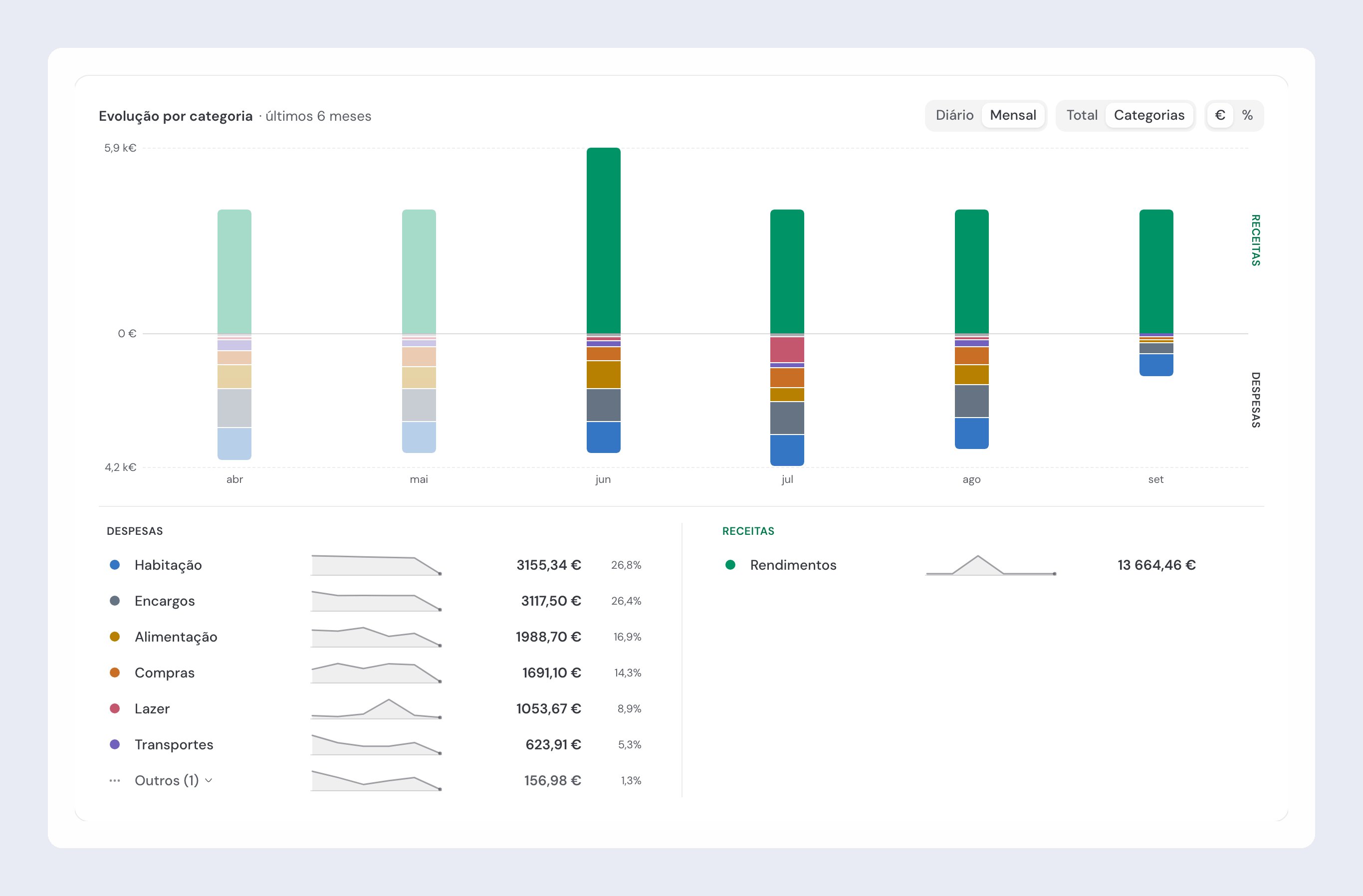
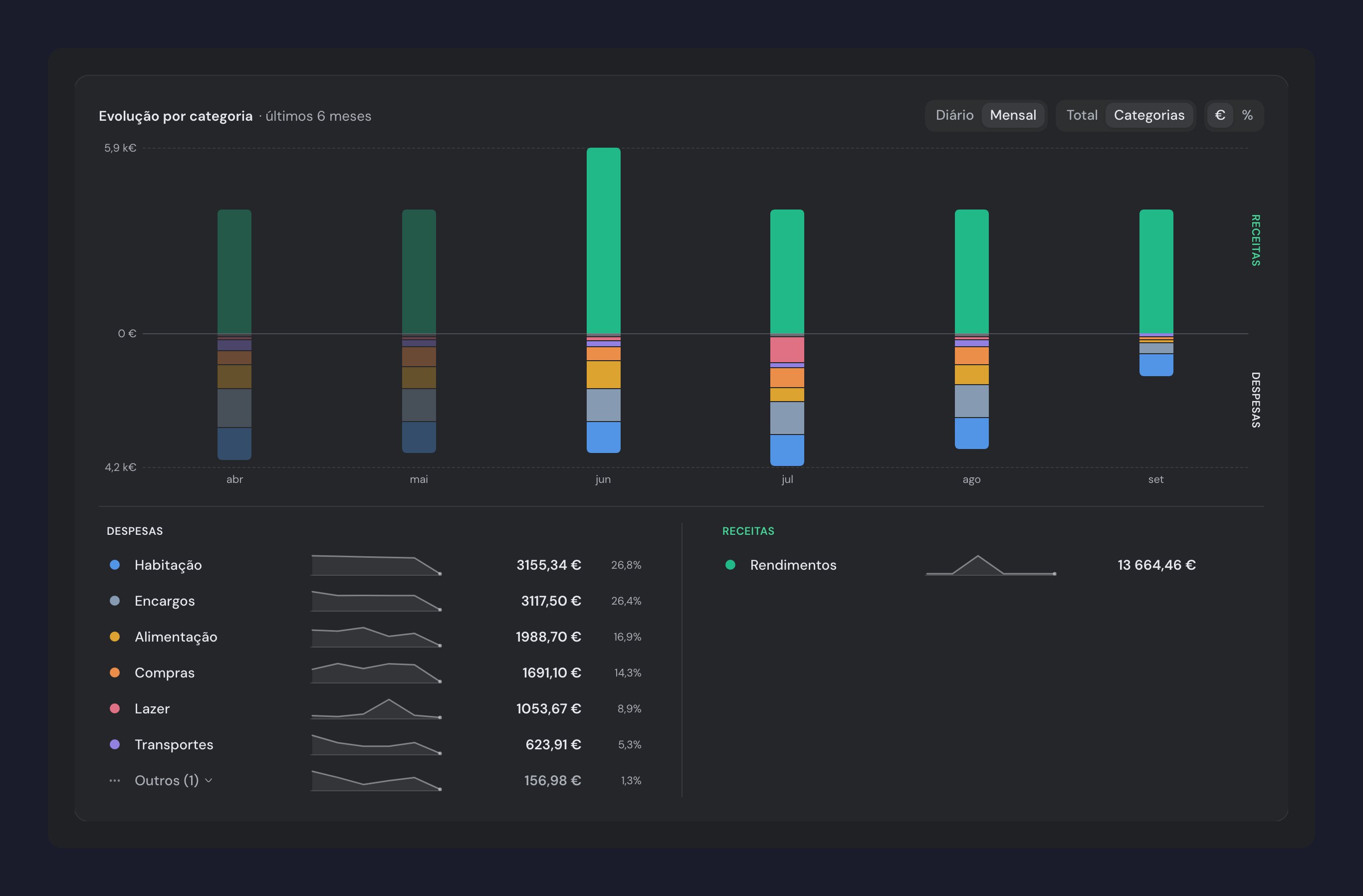
- O botão Total / Categorias escolhe o que o gráfico responde. Em Total, cada mês mostra apenas duas barras, receitas acima da linha e despesas abaixo, para ver de relance se recebeu mais do que gastou. Em Categorias, as barras separam-se por grupo de categorias.
- O botão Diário / Mensal / Trimestral / Anual muda o detalhe do gráfico. Só aparecem as opções que o período escolhido consegue mostrar: com 30 dias não há trimestres para comparar, e com um ano não há dias que caibam no eixo.
- Uma banda apresenta a composição das despesas ao longo do período, em euros ou em percentagem, e, por baixo, um detalhe ordenado mostra o peso de cada grupo, com um mini gráfico da evolução de cada um.
- O gráfico mostra sempre pelo menos seis meses, mesmo quando filtra por menos tempo, porque dois meses não chegam para ver uma tendência. Os meses que estão dentro do seu filtro aparecem a cheio e os restantes mais claros, como contexto. Para ver exatamente o período filtrado, escolha o detalhe Diário.
- Com o separador em Todos, as despesas e as receitas separam-se: despesas abaixo da linha, receitas acima.
- O detalhe começa ao nível dos grupos de categorias e desce ao nível de cada categoria quando filtra por uma delas.
- Clique numa categoria para filtrar a lista por ela.
Renomear ou trocar o comerciante
Se preferir ver outro nome para um comerciante (por exemplo, um nome mais curto ou mais claro), pode alterá-lo. A alteração aplica-se a todas as transações desse comerciante.1
Abra o movimento
Em Movimentos, clique numa transação do comerciante que quer alterar.
2
Edite a transação
Clique em Editar, no topo da página do movimento.
3
Altere o comerciante
Clique no campo Comerciante para o abrir e escreva o que procura. Escolha uma sugestão ou fique com o texto que escreveu, e clique em Guardar.
4
Aplique também ao passado
O novo nome fica desde logo a valer para as transações seguintes desse comerciante. Quando o guito perguntar, confirme para o aplicar também às transações passadas.
Um nome que escreva à sua maneira é pessoal: só você o vê. Se escolher uma marca sugerida, fica com o nome oficial e o logótipo dessa marca.
Adicionar notas a um movimento
Pode guardar uma nota pessoal em qualquer movimento, seja ele sincronizado, importado ou manual, por exemplo para se lembrar do motivo de uma despesa ou de que alguém lhe vai devolver o dinheiro. Abra o movimento, clique em Editar e escreva no campo Notas. A nota é privada: só você a vê.Adicionar um movimento ou uma transferência
Nem tudo chega pelo banco: um pagamento em dinheiro, uma conta que não está conectada ao guito ou dinheiro que passou de uma conta sua para outra. Clique em Adicionar, no topo da página de Movimentos, e preencha o formulário. O mesmo formulário abre a partir da secção Movimentos de uma conta, já fixado nessa conta: aí não há Transferência, porque falta a segunda conta. Comece pelo Tipo — Despesa, Receita ou Transferência — que define o resto do formulário. Numa despesa ou receita indica a conta, uma descrição, o montante e a data, e pode escolher a categoria e a entidade; com o plano Plus pode ainda criar uma repetição nas contas manuais. Numa transferência indica a conta de origem e a de destino — só aparecem contas na mesma moeda da origem — e o guito regista os dois lados de uma só vez, mantendo ambos fora dos totais de receitas e despesas. Se estiver a escrever um movimento numa conta sincronizada e o banco já tiver enviado um movimento igual, o guito avisa-o no formulário, com a data do movimento que encontrou. É apenas um aviso: pode guardar na mesma, porque pode estar mesmo a registar outra coisa. Se for de facto o mesmo pagamento, o do banco chega sozinho e não precisa de o escrever.Ligar uma transferência entre contas
O guito deteta automaticamente as transferências entre as suas contas e exclui-as dos totais de receitas e despesas, sem lhe pedir nada. Para perceber porque é que as transferências ficam de fora dos totais, veja Transferências. Quando o emparelhamento automático não chega para decidir, pode ligar as duas transações manualmente:1
Abra a transferência
Clique numa transação que seja uma transferência entre as suas contas.
2
Escolha a categoria Transferências
Edite a categoria e escolha Transferências.
3
Escolha o par correto
O guito sugere transações candidatas da outra conta. Escolha o par correto.
4
Pronto
Ambas as transações ficam ligadas e automaticamente excluídas do fluxo de caixa.
Mover um movimento para outra conta
Se registou um movimento na conta errada, pode passá-lo para outra das suas contas. Isto aplica-se apenas a movimentos que criou manualmente: os movimentos sincronizados ou importados ficam associados à conta de origem. Abra o movimento manual, clique em Editar e escolha a conta de destino no campo Conta bancária. O campo só mostra contas na mesma moeda do movimento. Um movimento em libras não pode passar para uma conta em euros: o saldo dessa conta somaria o valor tal como está, sem conversão, e ficaria errado. Para registar o valor noutra moeda, apague o movimento e crie-o de novo na conta certa.Excluir um movimento do fluxo de caixa
Por vezes um movimento não deve contar nos seus totais (por exemplo, um registo pontual que não quer ver refletido nas despesas). Pode excluí-lo sem o apagar.1
Abra o movimento
Clique no movimento para abrir a respetiva página.
2
Abra o menu de ações
Clique no menu de ações (ícone de três pontos).
3
Exclua do fluxo de caixa
Escolha Excluir do fluxo de caixa. O movimento deixa de contar nos totais de receitas e despesas, mas continua visível na lista.
4
Volte a incluir
Para voltar a contar, repita e escolha Incluir no fluxo de caixa.
Importar transações por ficheiro
Se quiser trazer transações de uma corretora a partir de um ficheiro CSV, a importação faz-se na página de Investimentos, não aqui. Veja Importar e exportar dados para o passo a passo.Páginas relacionadas

Categorização automática
Como o guito atribui nome, categoria e comerciante a cada movimento, e como corrigir.

Fluxo de caixa
Como o guito conta o que entra e o que sai, e porque é que uma devolução não é uma receita.

Transferências
Porque é que as transferências entre as suas contas não contam como receita nem despesa.

Sincronização bancária
Como funciona a sincronização automática por open banking.